Руководство пользователя
Короткие инструкции по основным разделам платформы. Каждый раздел можно читать отдельно.
Регистрация и вход
- Нажмите «Войти» в правом верхнем углу, затем «Зарегистрироваться».
- Придумайте имя пользователя и пароль. Электронная почта необязательна, но с ней проще восстановить доступ.
- Выберите часовой пояс (по умолчанию Бишкек) и язык программирования, который удобен вам больше всего. Позже это можно изменить в профиле.
- Нажмите «Зарегистрироваться!». Вы сразу вошли в аккаунт.
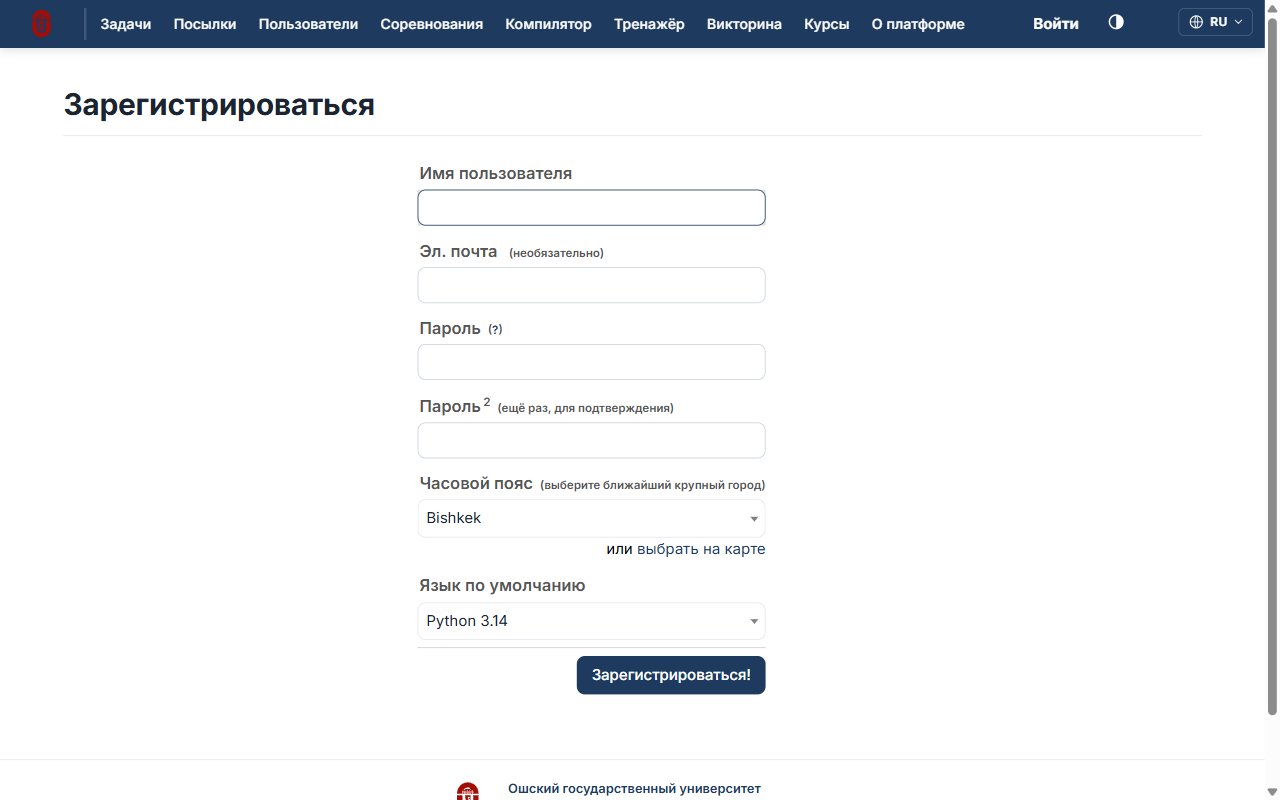
Язык интерфейса (русский, кыргызский, английский) и тёмная тема переключаются в верхней панели. Компилятор, список задач и викторины в качестве гостя открыты, а посылки, курсы и сертификаты требуют входа.
Задачи и посылки
- Откройте раздел «Задачи». Список можно фильтровать по теме и сложности, искать по названию.
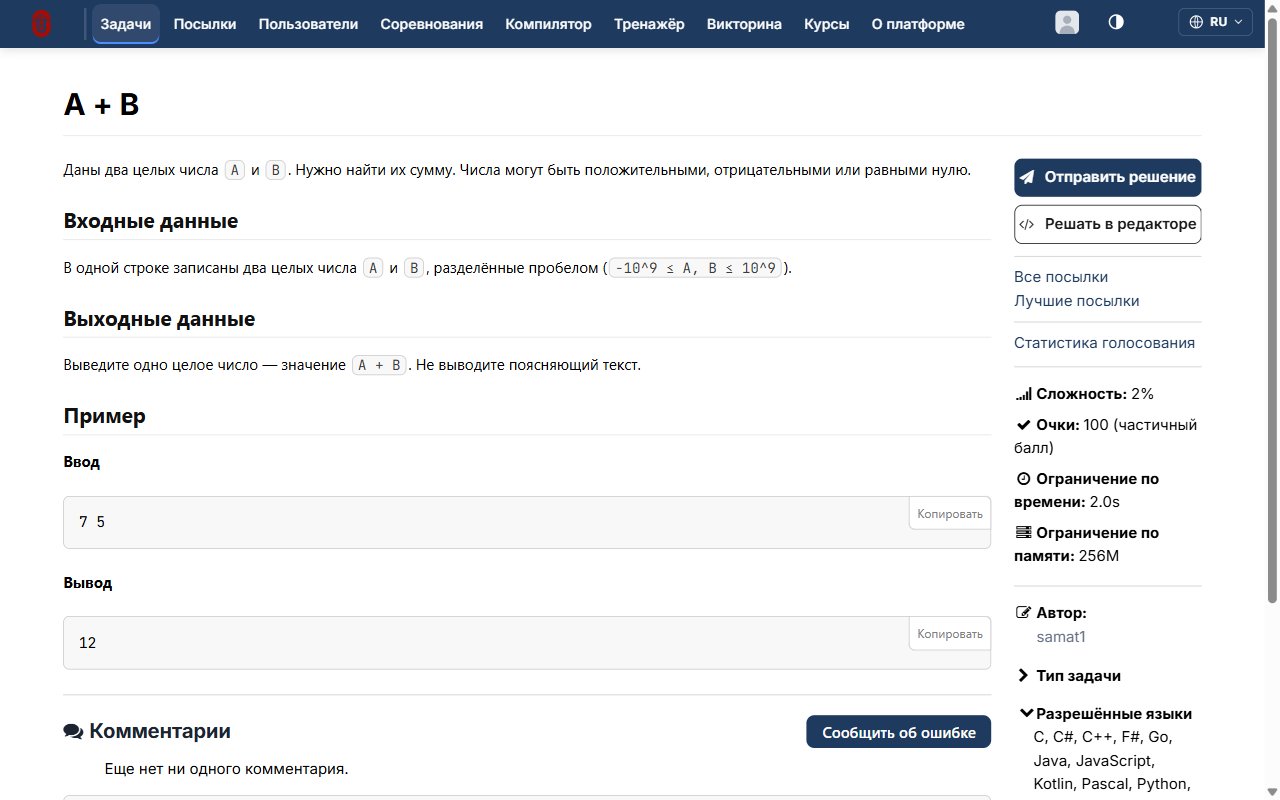
- Откройте задачу и прочитайте условие: входные данные, выходные данные, пример, ограничения по времени и памяти.
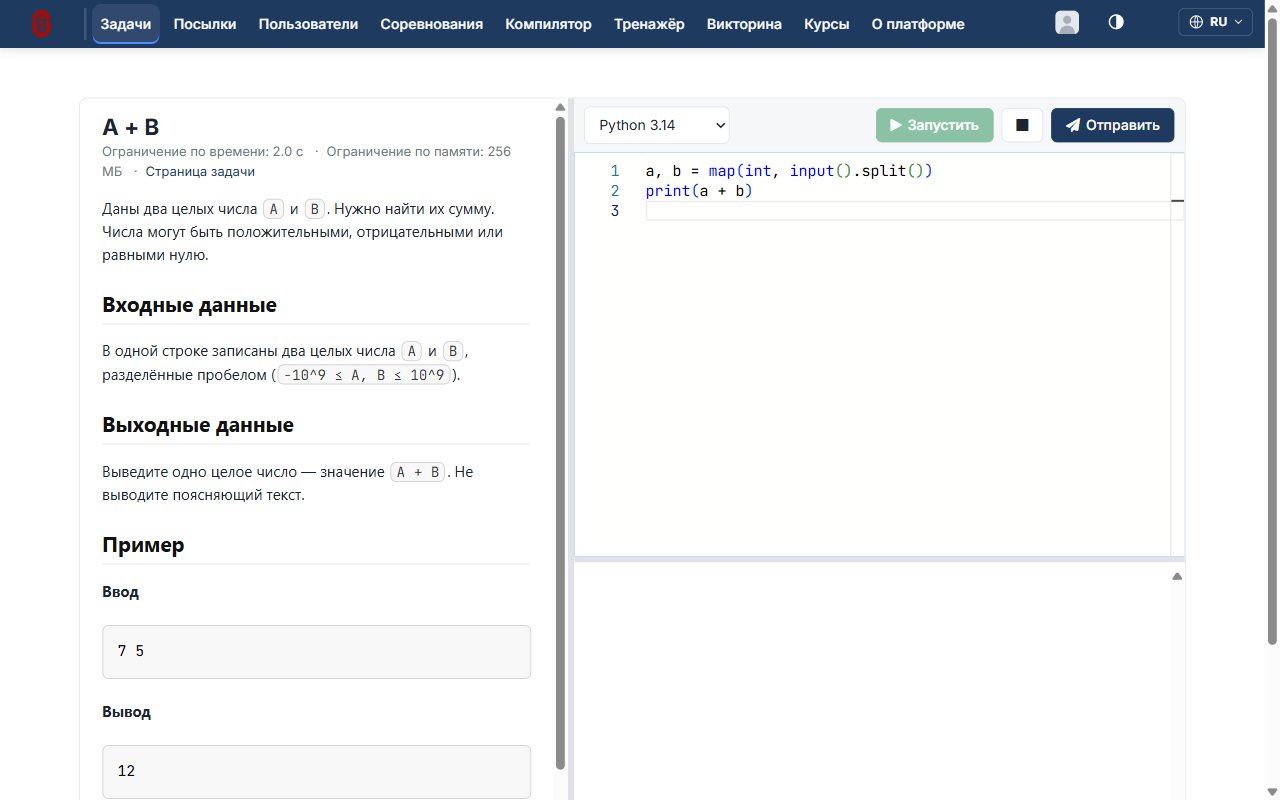
- Нажмите «Решать в редакторе» (код пишется прямо на сайте) или «Отправить решение» (вставить готовый код).
- Выберите язык, напишите решение и нажмите «Запустить», чтобы проверить его на примере с вашими данными.
- Нажмите «Отправить». Решение уйдёт судье, который проверит его на скрытых тестах.
Результат и баллы
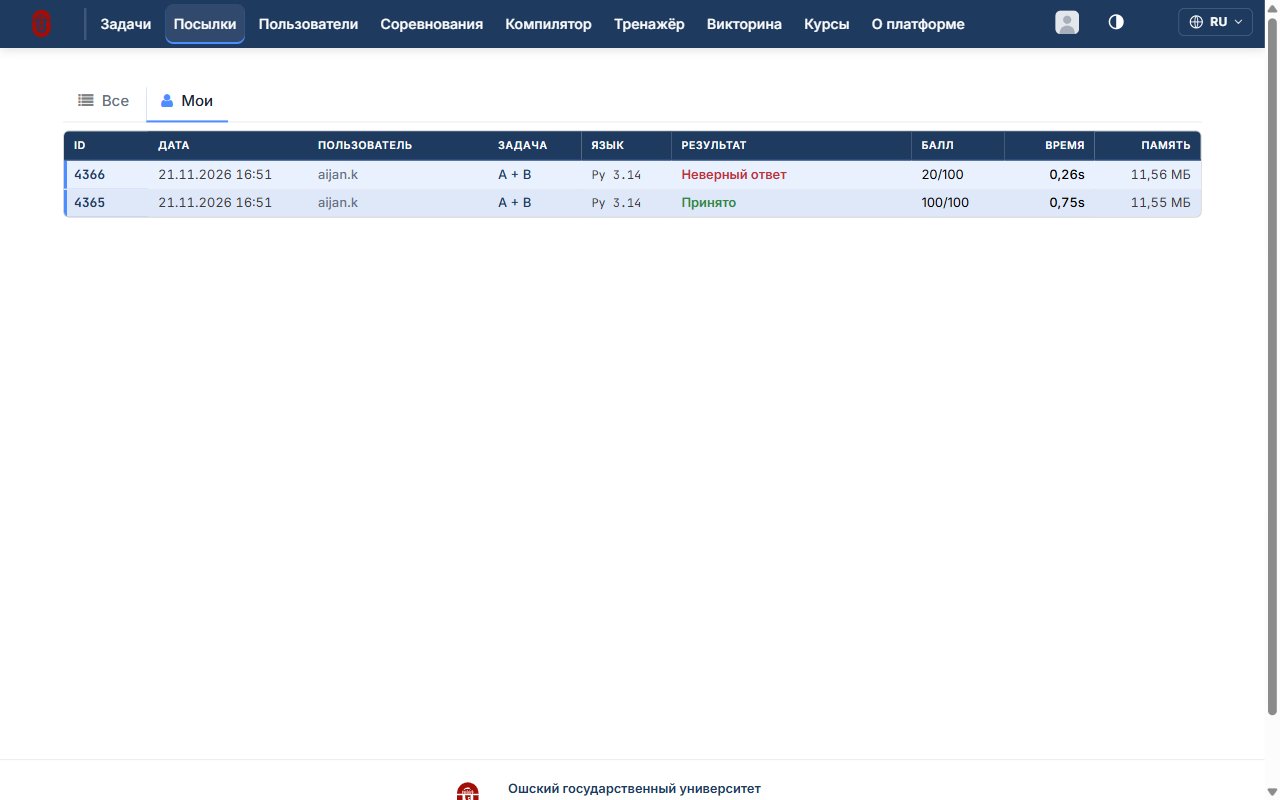
За каждую задачу можно получить до 100 баллов. Баллы начисляются по доле пройденных тестов, поэтому даже неполное решение что-то приносит, а полное даёт все 100 и вердикт «Принято». Посылки с результатами видны в разделе «Посылки», вкладка «Мои».
Компилятор
Раздел «Компилятор» работает как онлайн-среда разработки и не требует регистрации. Войдите, если хотите сохранять проекты и файлы.
- Выберите язык справа вверху: C, C++, C#, F#, Java, Python, JavaScript, Go, Kotlin, Pascal или Scratch.
- Пишите код. Редактор подсказывает имена и ключевые слова: начните печатать, а список появится сам. Вызвать его вручную можно сочетанием Ctrl+Пробел.
- Нажмите «Запустить». Вывод программы появится в консоли внизу.
- Если программа ждёт ввода, печатайте прямо в консоли (режим «Интерактивная консоль») либо переключитесь на «Текст» и вставьте весь ввод сразу.
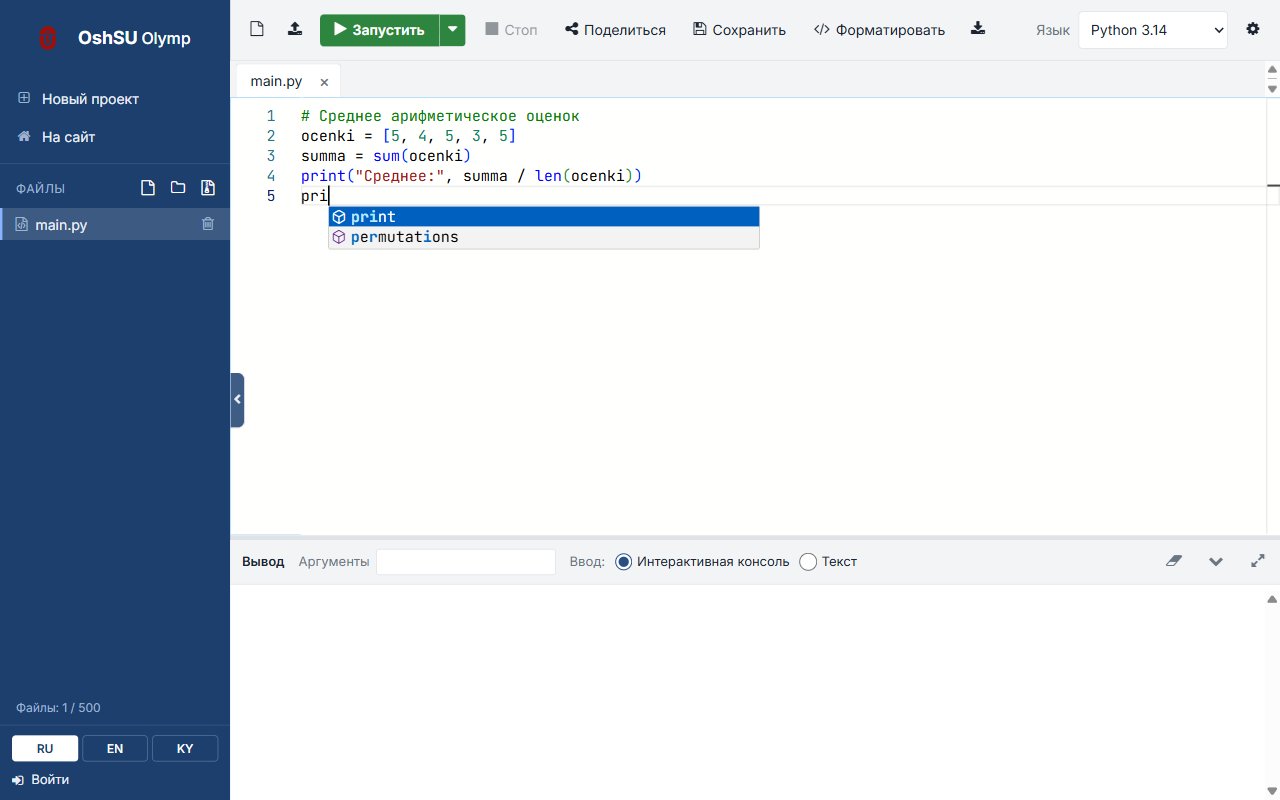
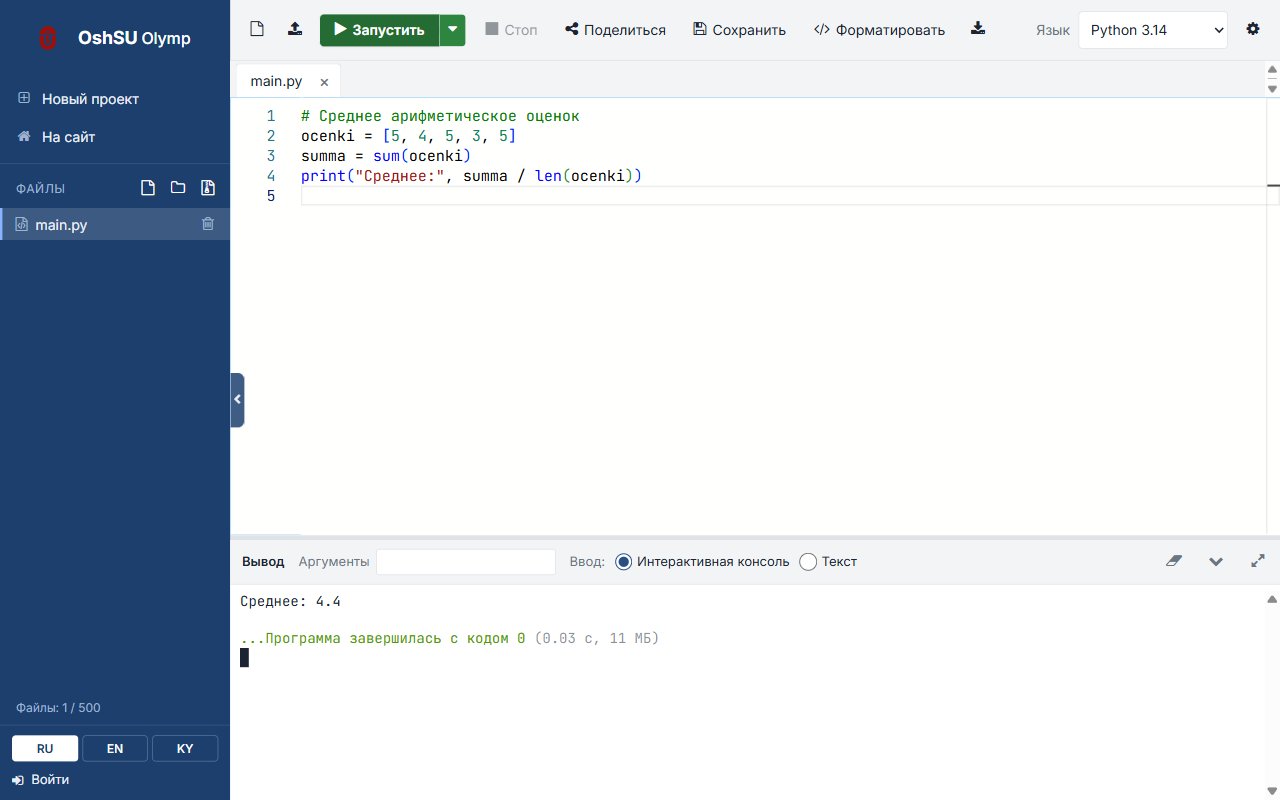
Кнопка «Поделиться» создаёт ссылку на ваш файл, «Форматировать» приводит код в порядок, «Сохранить» запоминает проект в аккаунте. В левой панели можно добавлять файлы и папки.
Олимпиады
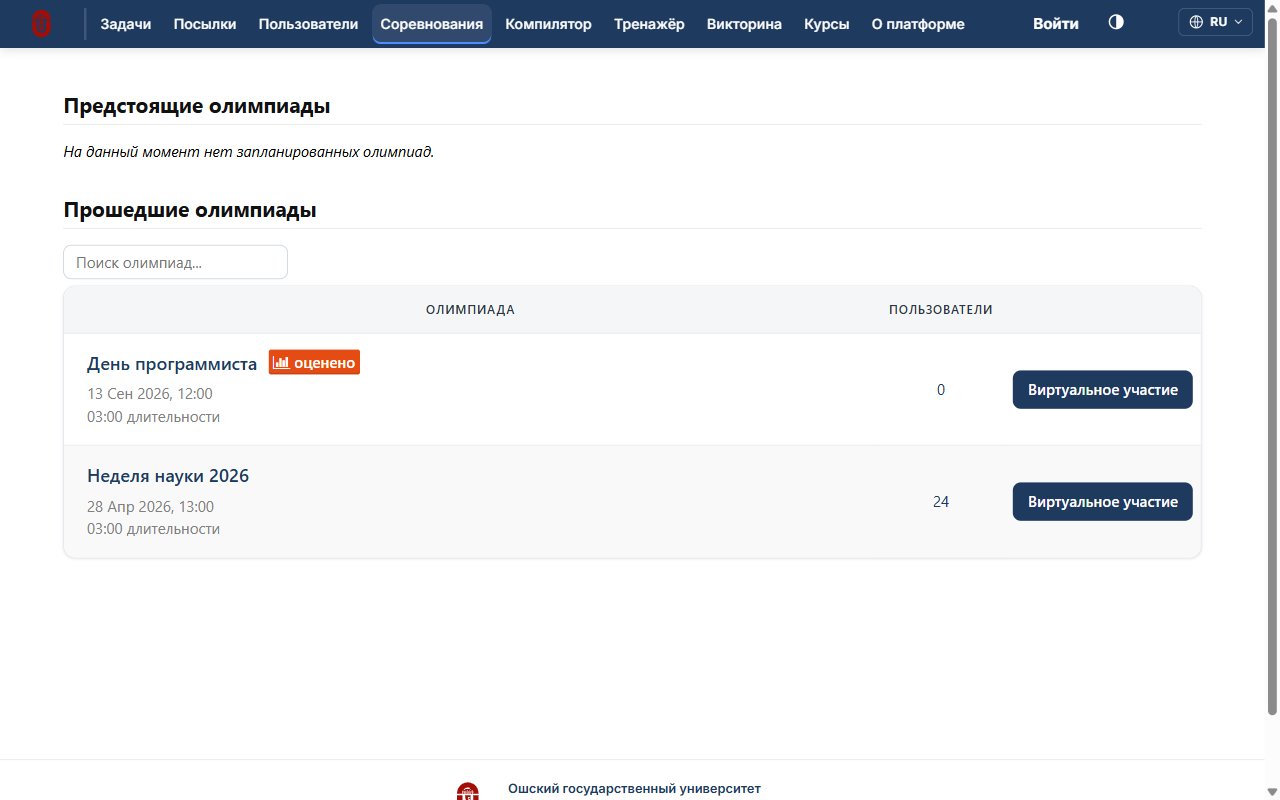
- Откройте раздел «Соревнования»: наверху идущие и будущие олимпиады, ниже прошедшие.
- Откройте олимпиаду и нажмите кнопку участия. Для закрытых олимпиад преподаватель выдаёт логин и пароль или ссылку.
- Когда олимпиада началась, на её странице появятся задачи. Решайте их так же, как обычные: в редакторе или отправкой кода.
- Таблица результатов обновляется по ходу олимпиады. После окончания откроются итоги.
Играть в викторину
Викторина проходит на занятии: ведущий показывает вопросы на экране, а вы отвечаете с телефона.
- Откройте на телефоне адрес olymp.oshsu.kg/quiz/join или наведите камеру на QR-код на экране ведущего.
- Введите PIN-код игры (шесть цифр).
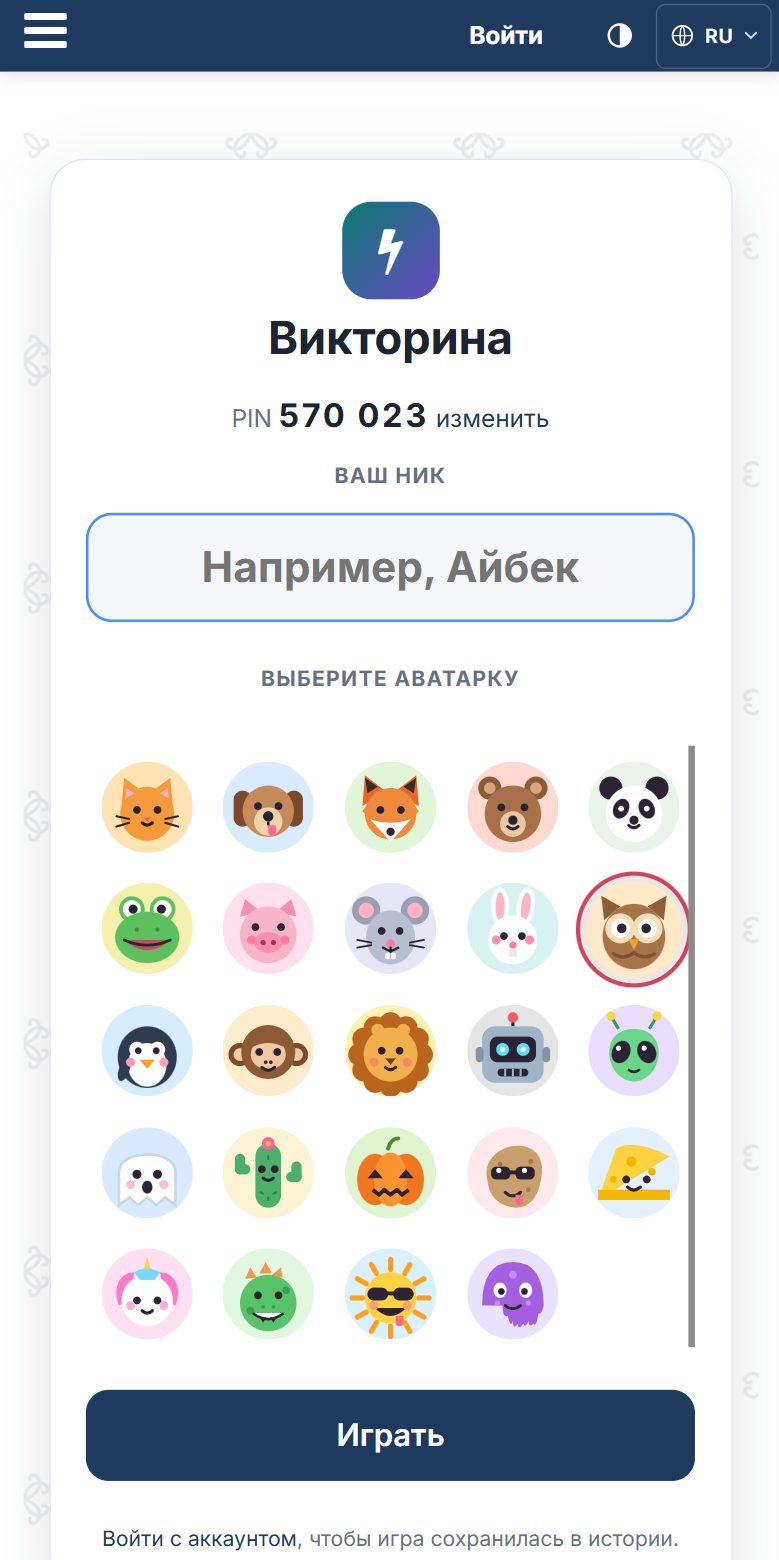
- Напишите ник и выберите аватарку. Нажмите «Играть».
- Когда ведущий начнёт игру, выбирайте ответ на телефоне. Чем быстрее вы ответите верно, тем больше очков.
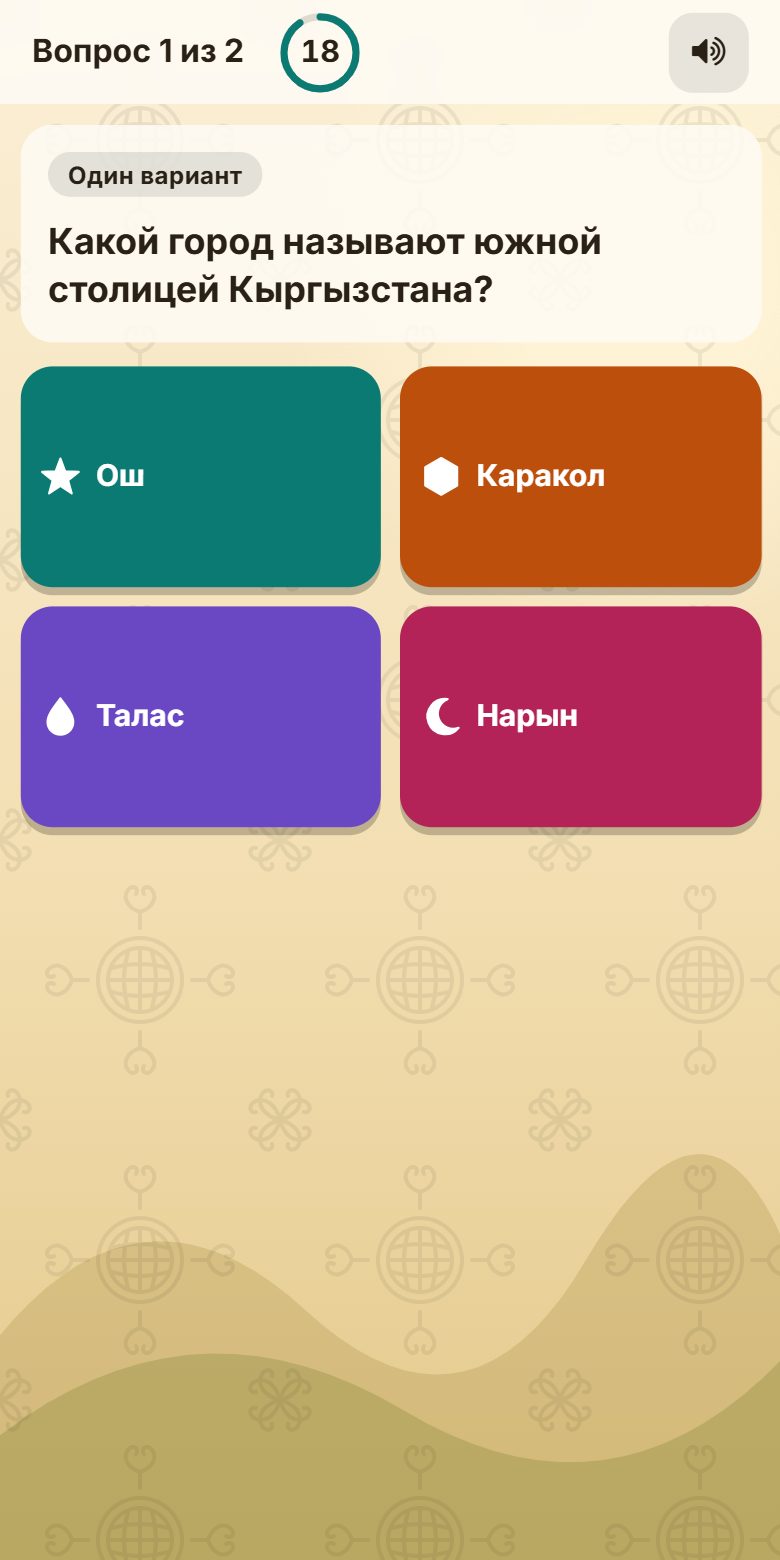
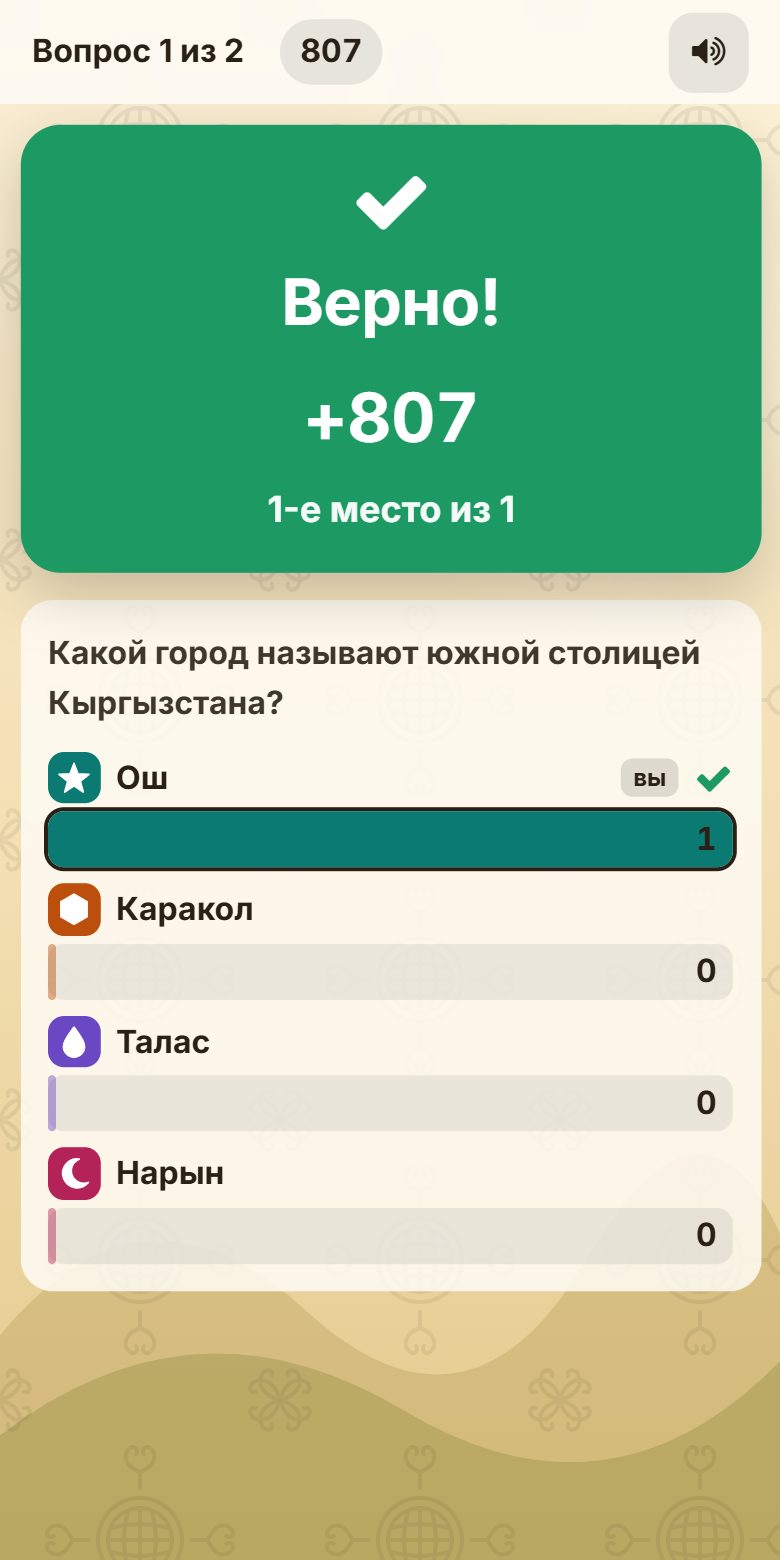
В каталоге «Викторина» есть и готовые викторины для самостоятельной игры: откройте любую и нажмите «Играть одному».
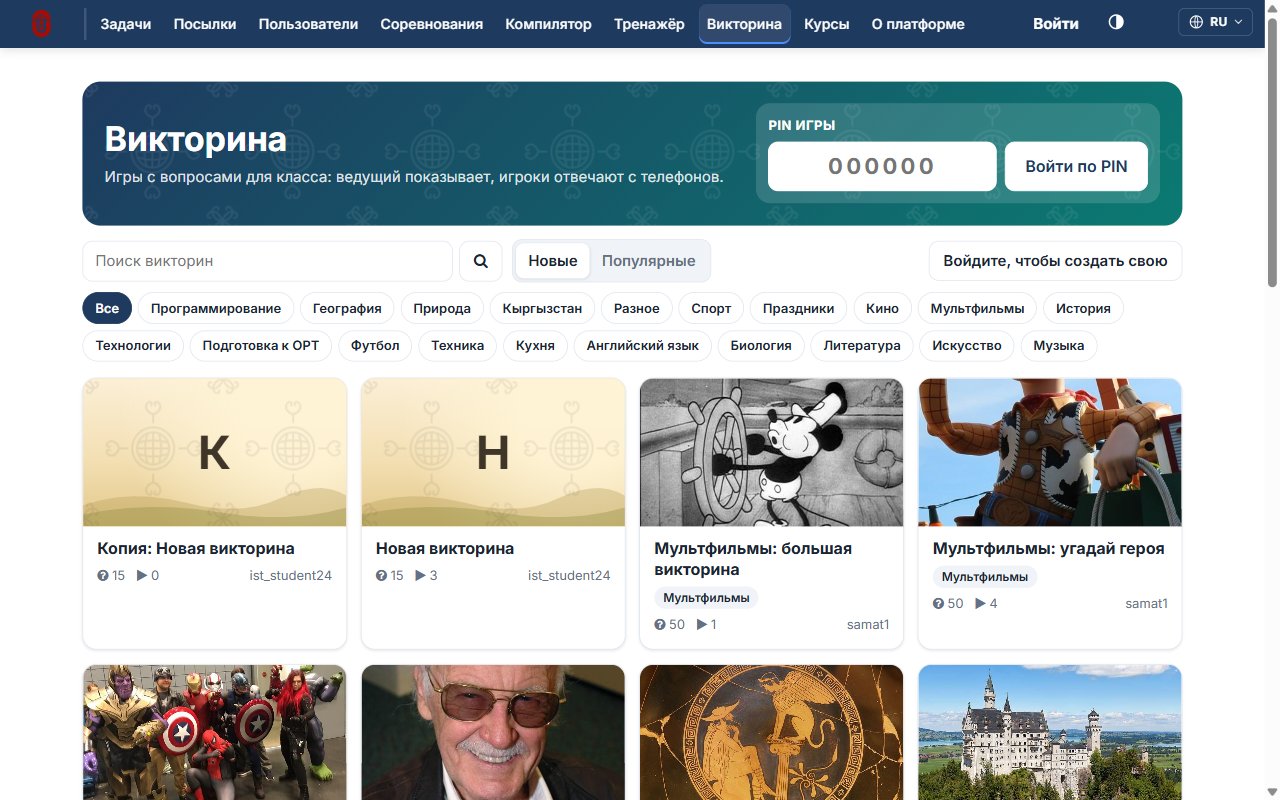
Создать и провести викторину
- В разделе «Викторина» откройте «Мои викторины» и создайте новую. Для этого нужно войти в аккаунт.
- Дайте викторине название. В «Настройках» выбираются доступ («Открытая» или «По ссылке»), оформление и обложка.
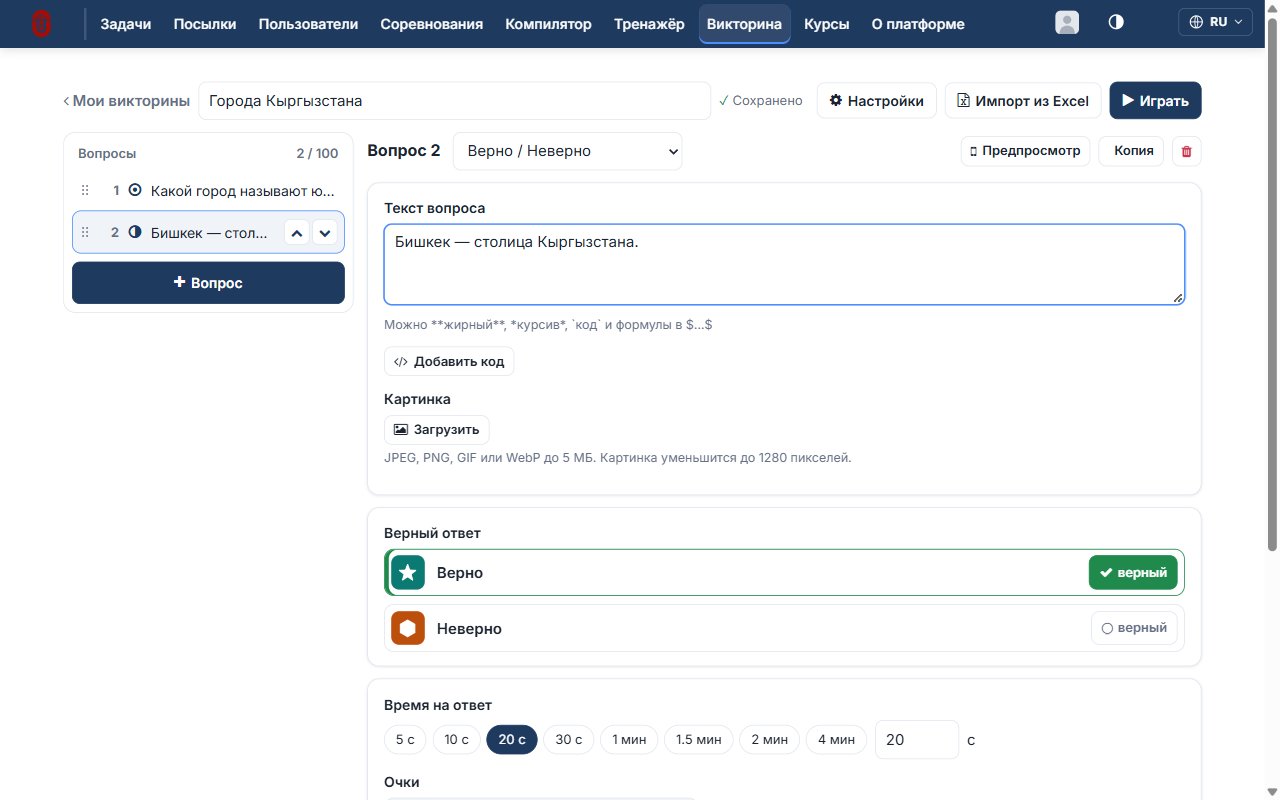
- Нажмите «+ Вопрос» и выберите тип.
- Введите текст вопроса, варианты ответов и отметьте верный. Задайте время на ответ и вариант очков (обычные, двойные, без очков).
- Добавляйте вопросы. Их можно переставлять и копировать, а большой список загрузить из Excel («Импорт из Excel»).
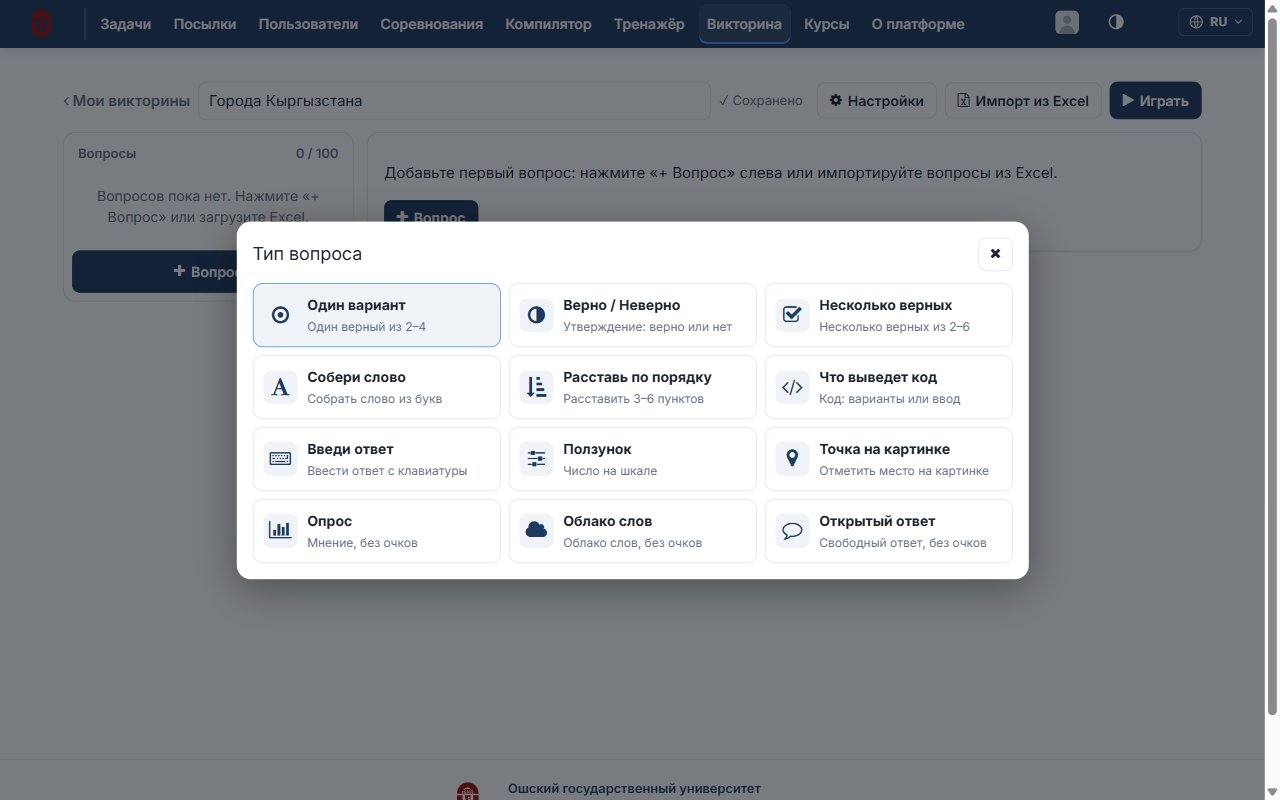
Вопросы можно составить и с помощью ИИ: в каталоге есть кнопка «Создать с ИИ». Опишите тему и количество вопросов, а затем проверьте и поправьте результат.
Провести игру
- Откройте викторину и нажмите «Начать игру».
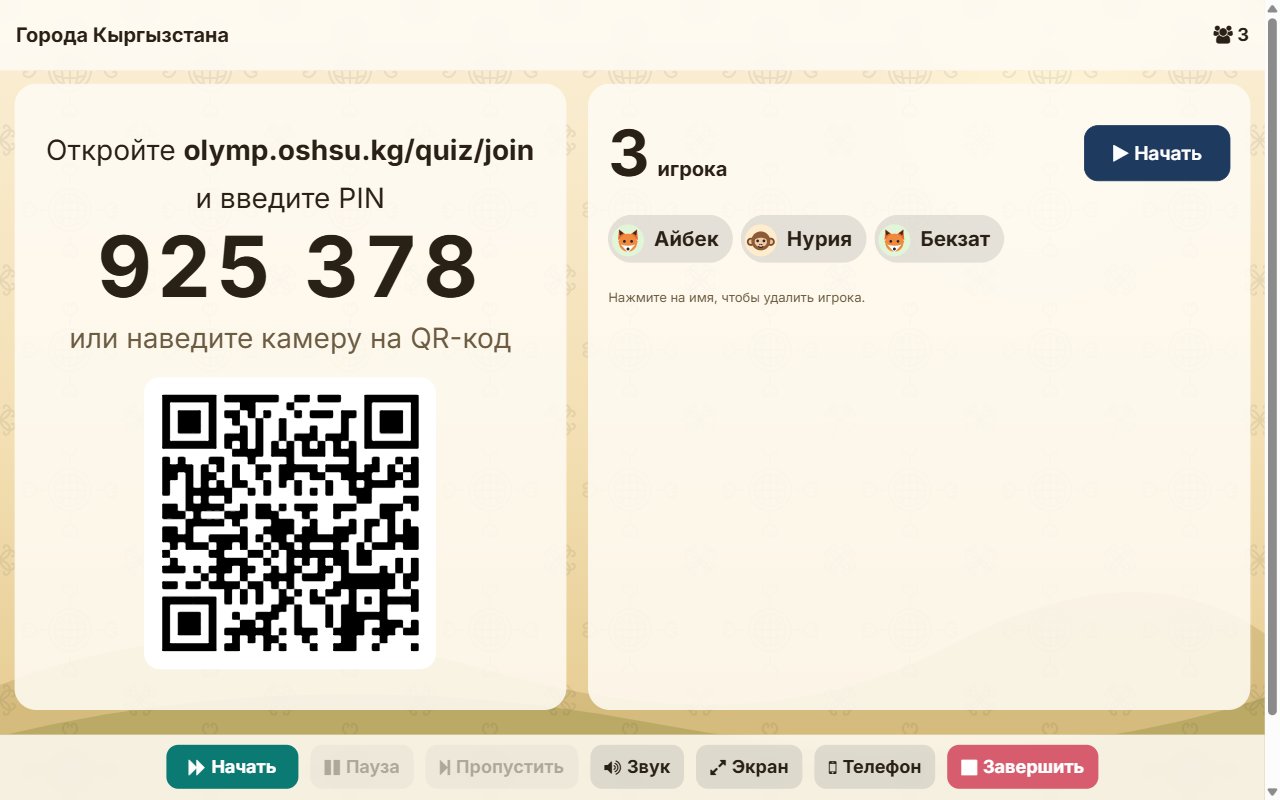
- Выведите экран ведущего на проектор. На нём PIN и QR-код, а имена игроков появляются по мере входа.
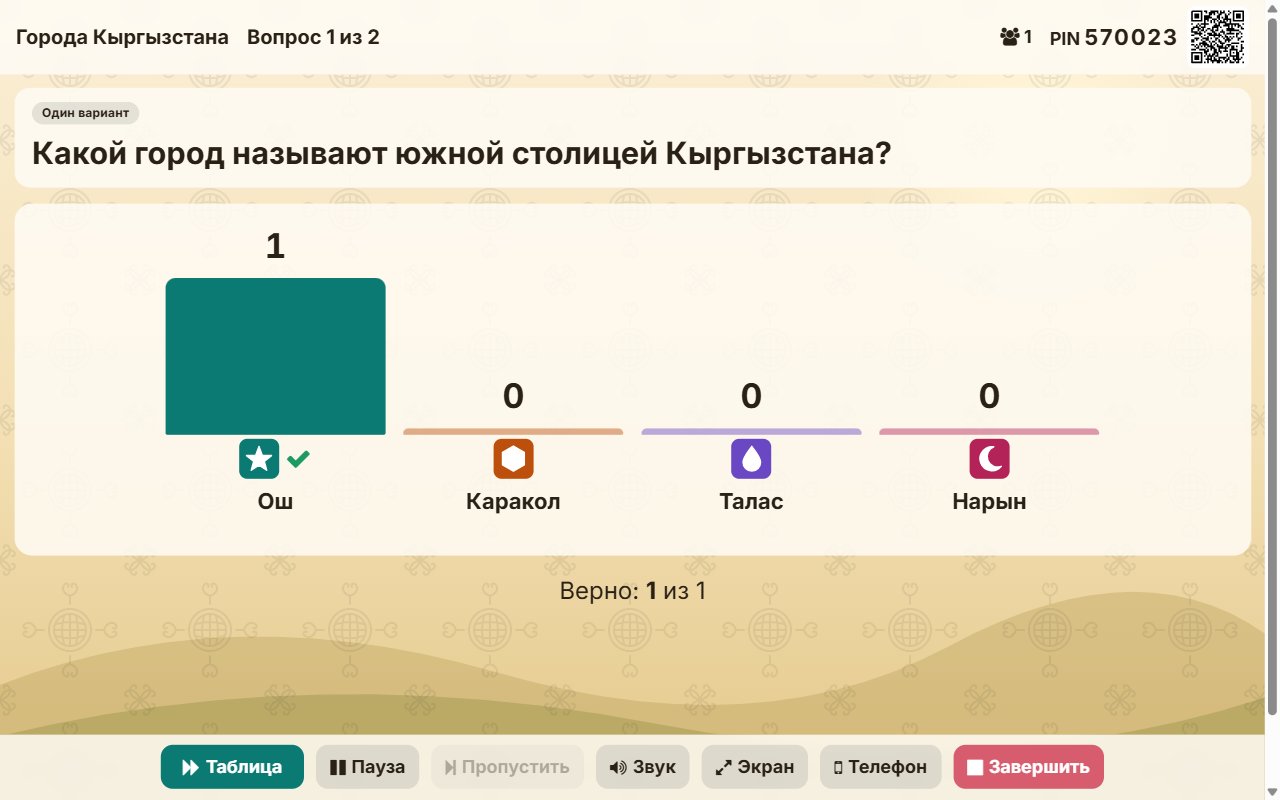
- Когда все подключились, нажмите «Начать». После каждого вопроса показывается верный ответ и распределение голосов, затем таблица лидеров.
- По итогам игры открывается отчёт, его можно скачать в Excel.
Пройти курс
- Откройте раздел «Курсы», найдите нужный курс через поиск или по дисциплине.
- На странице курса прочитайте программу и нажмите «Записаться».
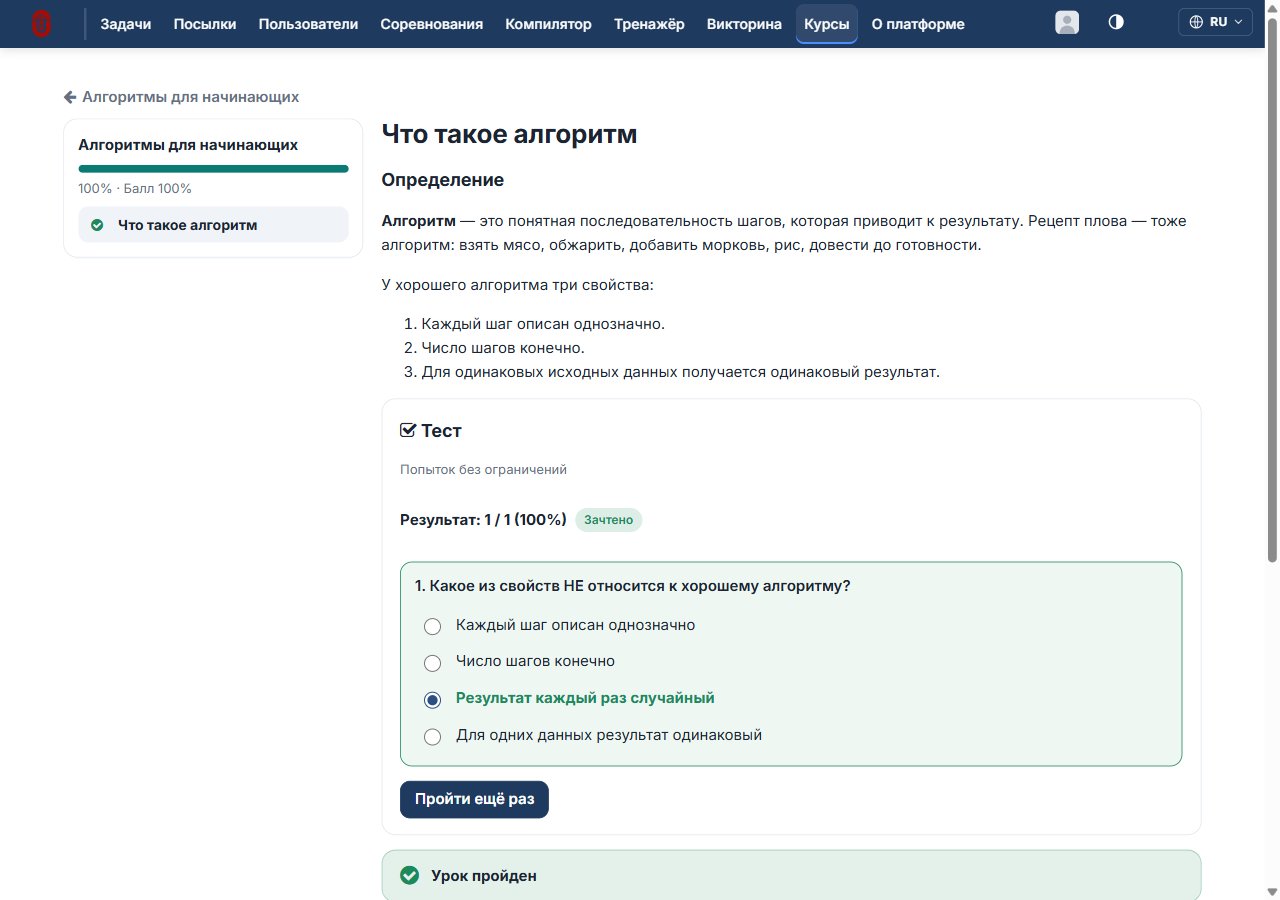
- Проходите уроки по порядку. В уроке могут быть текст, видео, картинки, тесты, задания и задачи из архива.
- Тесты проверяются сразу, и при неудаче их можно пройти заново. Задания тоже проверяются автоматически, а если преподаватель выключил автопроверку, то им.
- В конце урока нажмите «Изучено». Когда обязательные уроки закончены, курс считается пройденным.
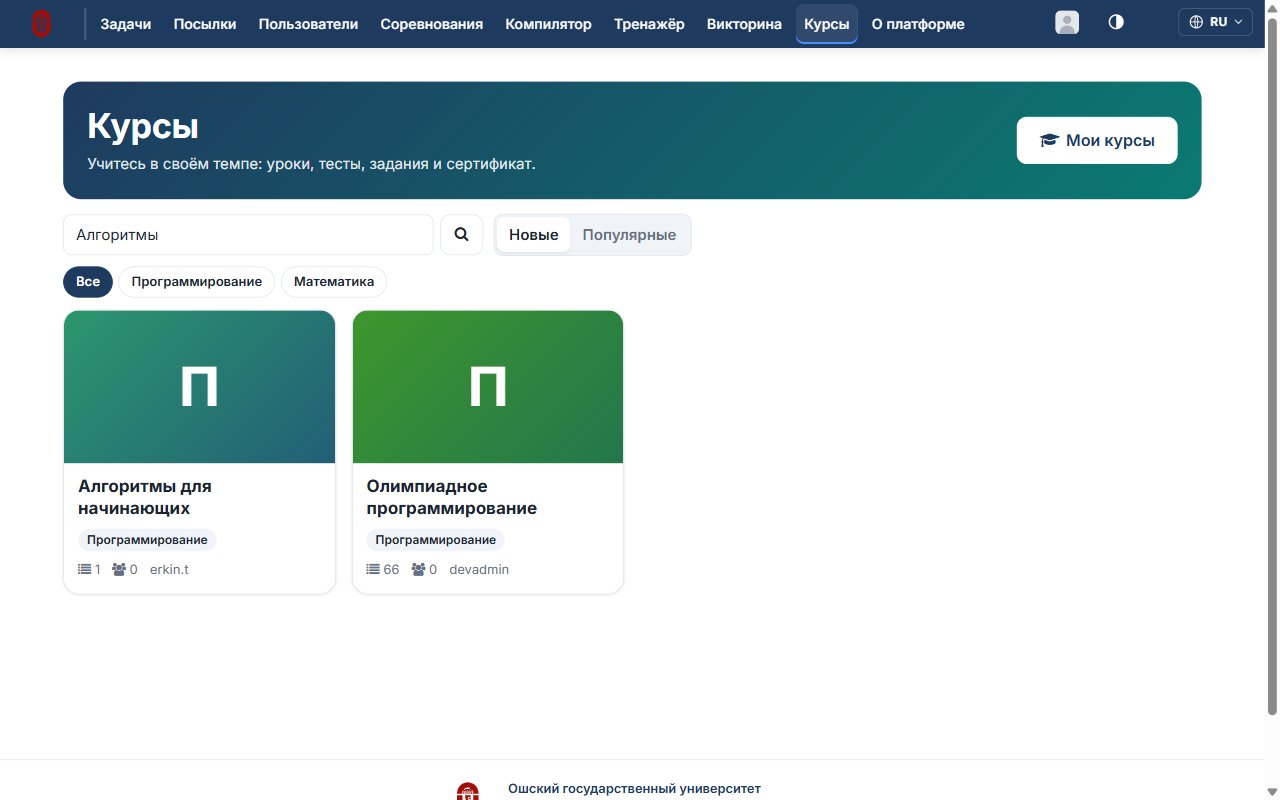
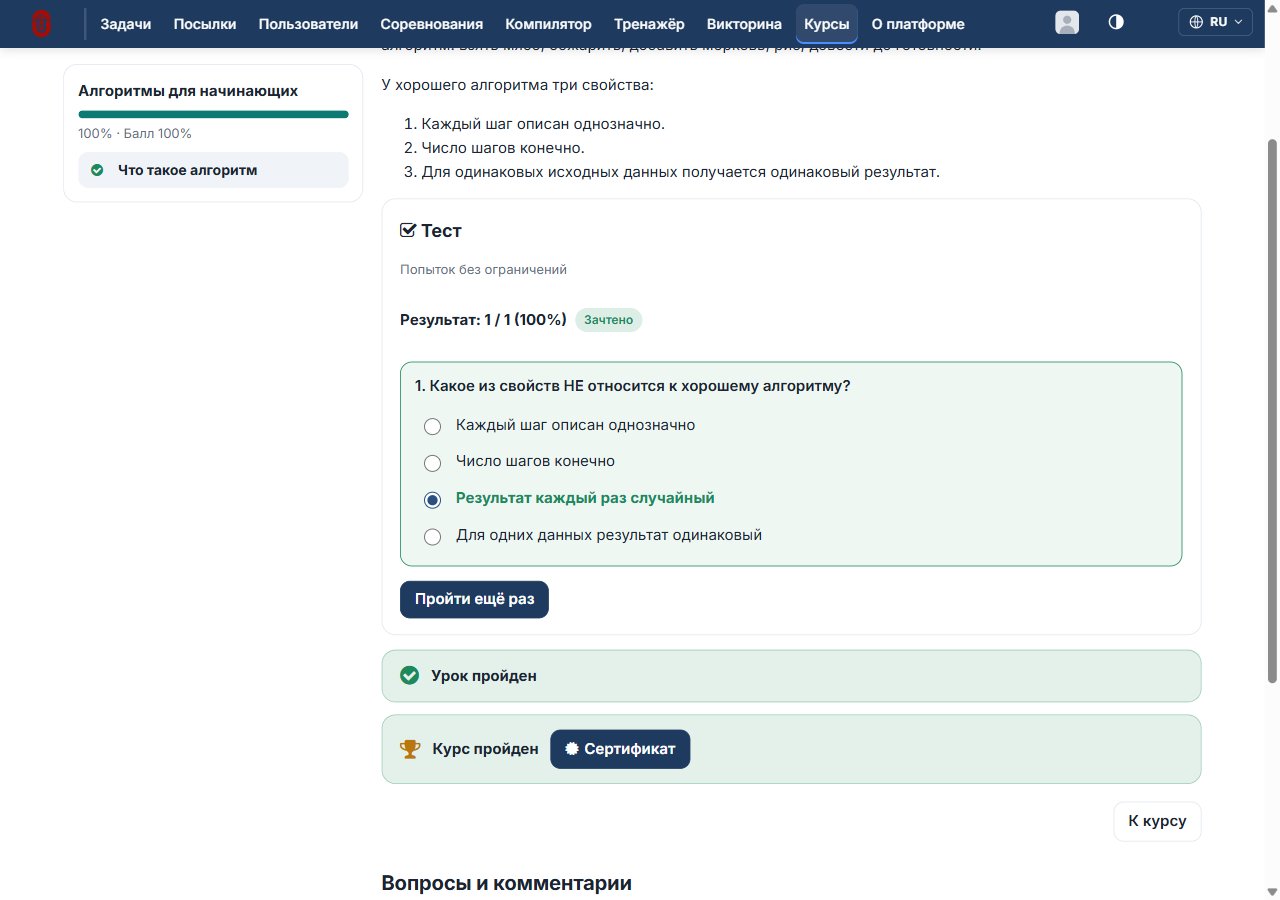
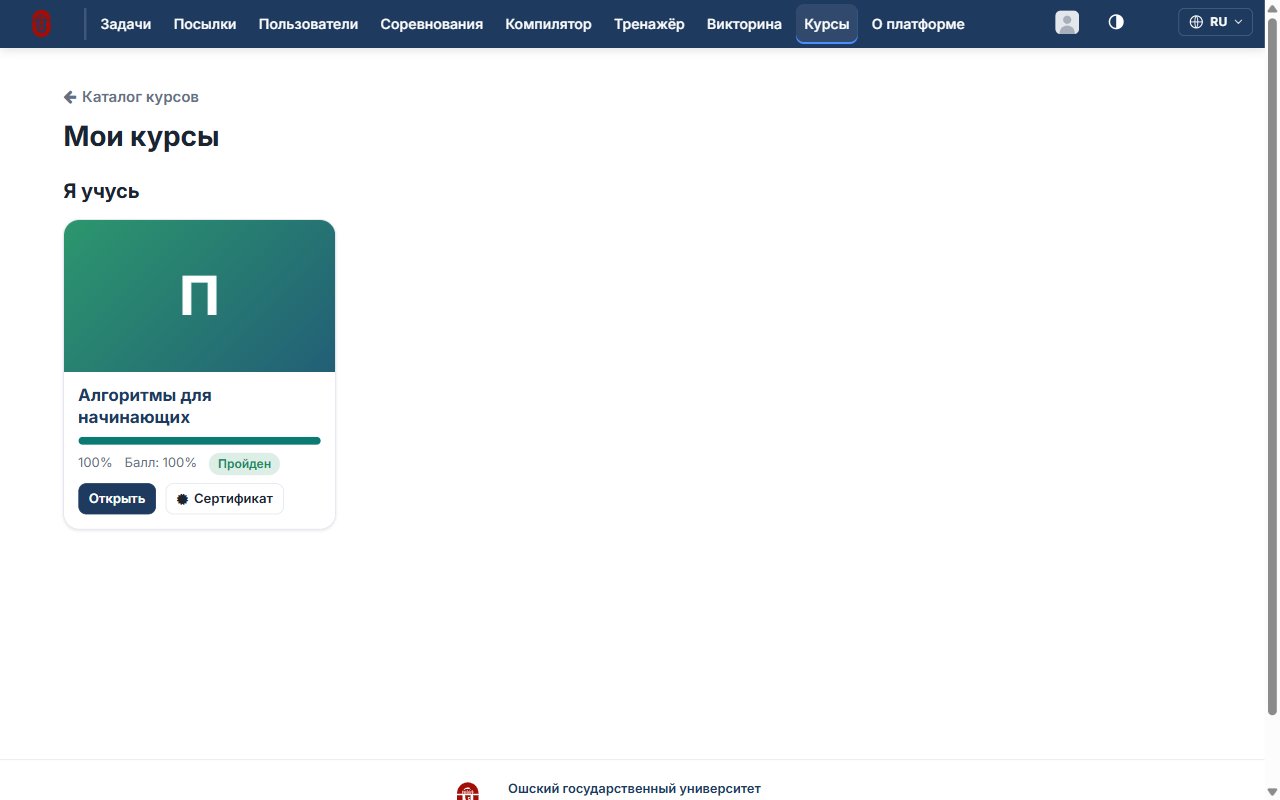
Свои курсы собраны на странице «Мои курсы» (кнопка в каталоге после входа).
Сертификат
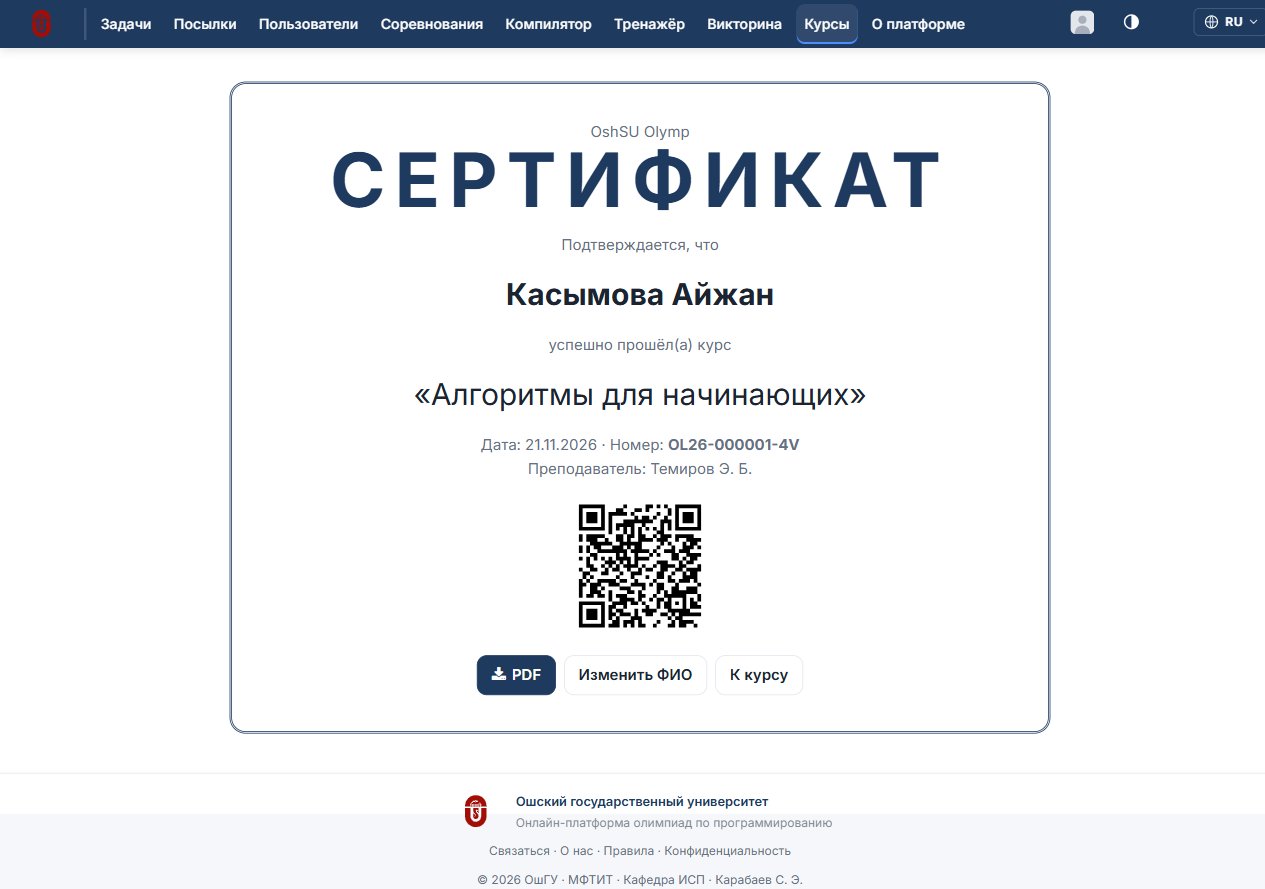
Когда вы прошли курс, на странице урока появляется кнопка «Сертификат». На нём указаны ваше имя, название курса, дата, преподаватель и уникальный номер вида OL26-000123-K7. QR-код ведёт на страницу проверки: любой человек может убедиться, что сертификат подлинный.
- Если имя написано неверно, нажмите «Изменить ФИО» и поправьте его.
- Кнопка «PDF» сохраняет сертификат в файл для печати.
Создать курс (для преподавателя)
Создавать курсы могут пользователи со статусом «преподаватель». Статус выдаёт администратор платформы: напишите на skarabaev@oshsu.kg и укажите ваш логин.
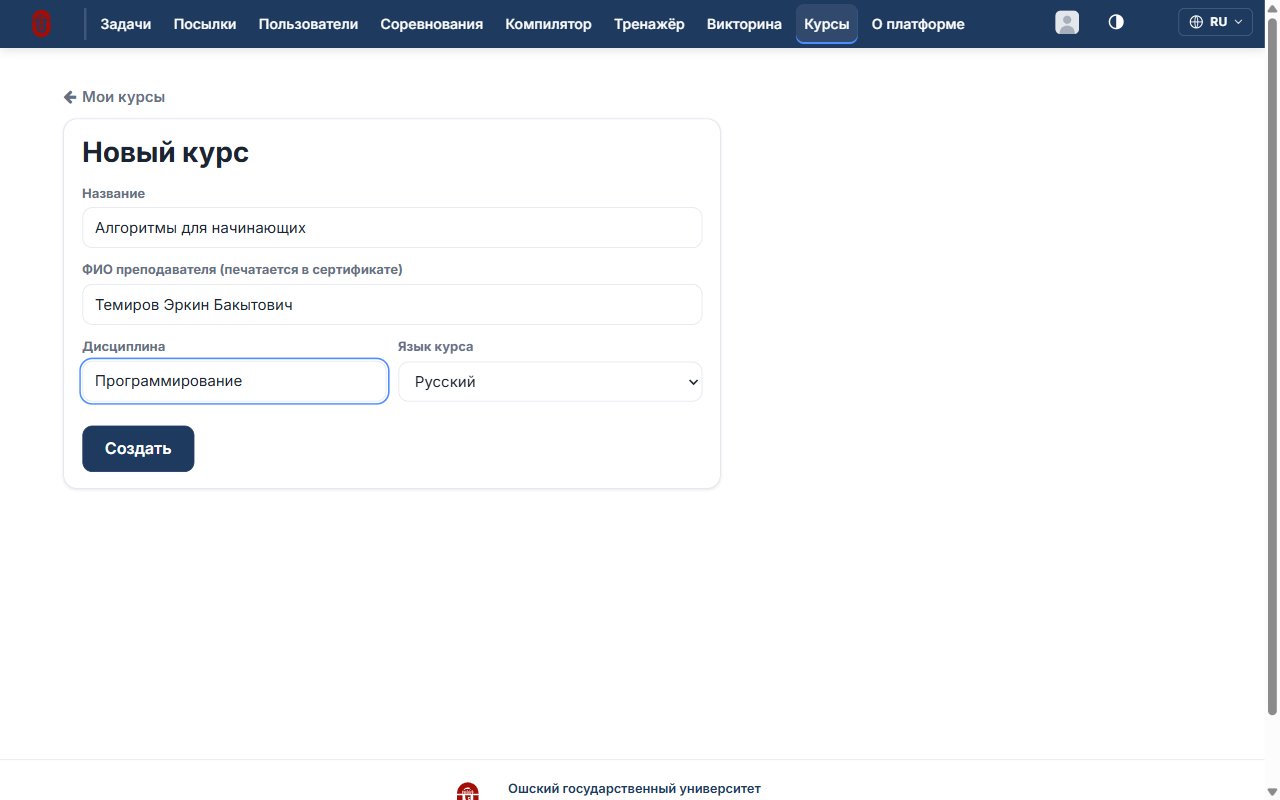
- Откройте «Курсы» → «Мои курсы» → «Новый курс».
- Укажите название, ФИО преподавателя (оно печатается в сертификате), дисциплину и язык курса. Нажмите «Создать».
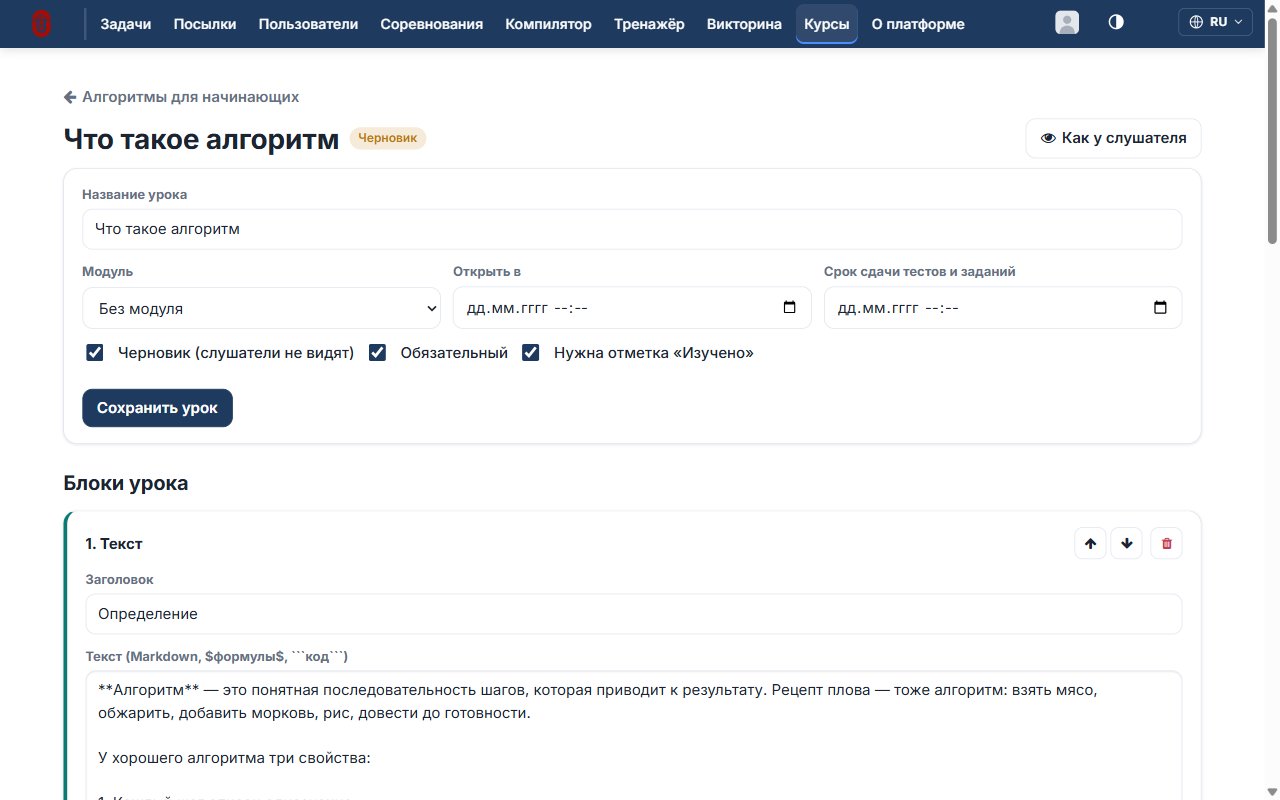
- В блоке «Программа» добавьте уроки. Модули нужны только для крупных курсов и необязательны.
- Откройте урок и добавьте блоки: текст (поддерживается Markdown и формулы), видео, картинку, файл, тест, задание или задачу сайта.
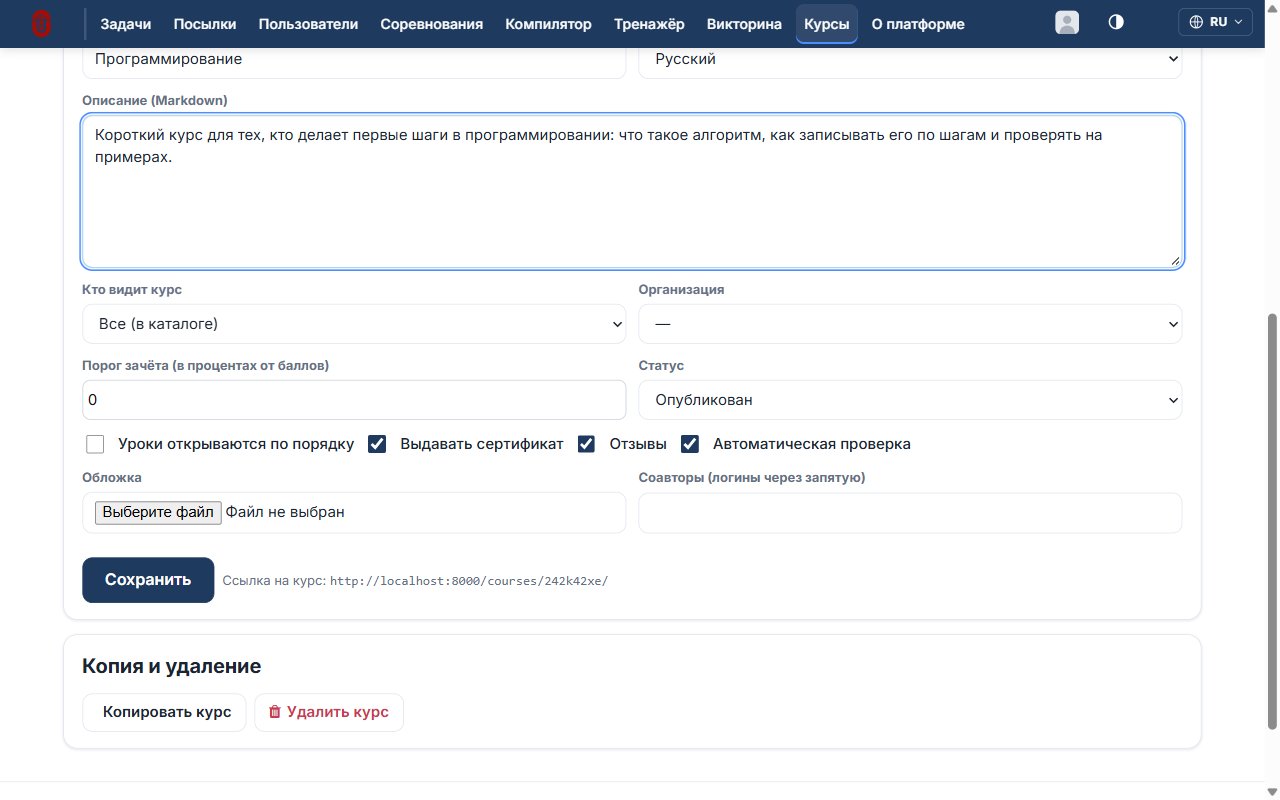
- В «Настройках курса» напишите описание, проверьте доступ и включите сертификат.
- Пока курс в статусе «Черновик», слушатели его не видят. Когда всё готово, смените статус на «Опубликован» и сохраните.
Слушатели и проверка работ
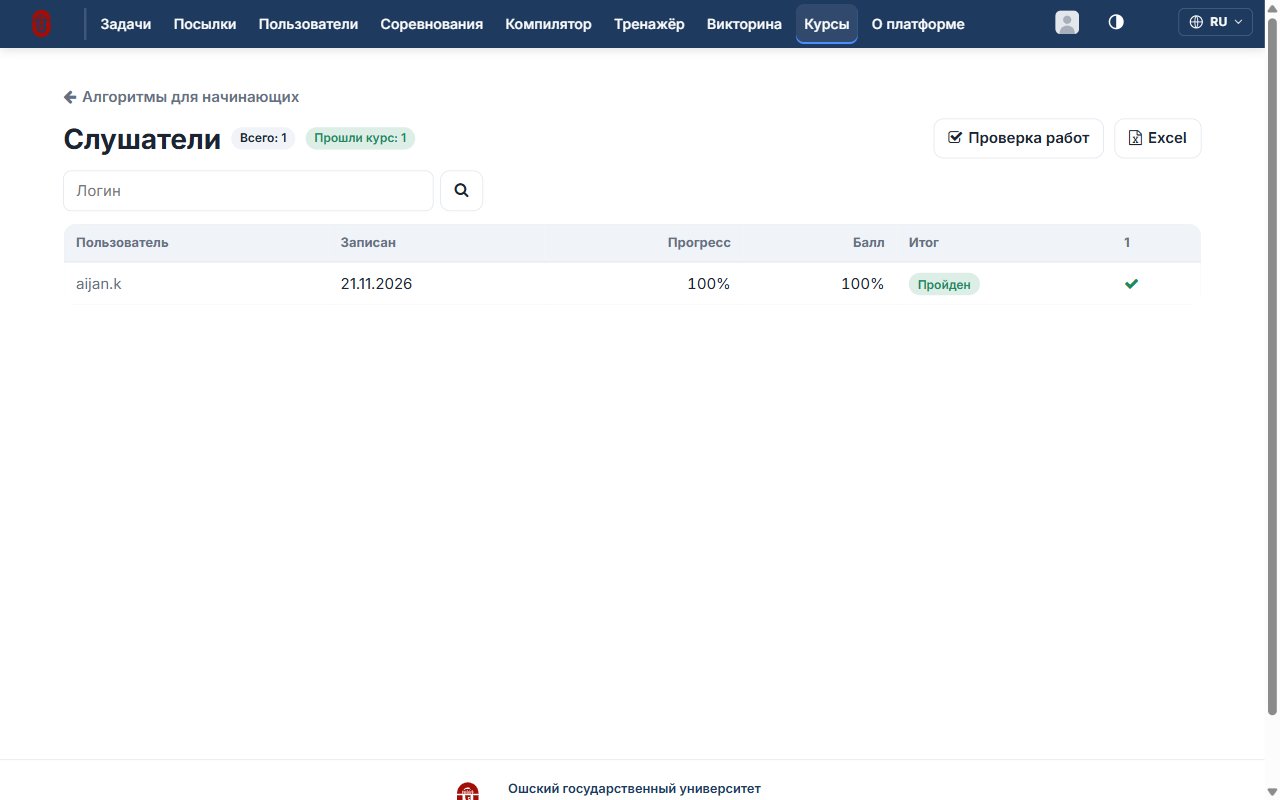
На странице «Слушатели» видны прогресс и результат каждого, там же можно выгрузить таблицу в Excel. Если автопроверка заданий выключена, работы лежат в разделе «Проверка работ»: откройте работу, поставьте балл и оставьте комментарий.
Если возникли вопросы, напишите на skarabaev@oshsu.kg. Все названия кнопок на снимках даны в русском интерфейсе, на кыргызском и английском они устроены так же. Имена на снимках вымышленные.